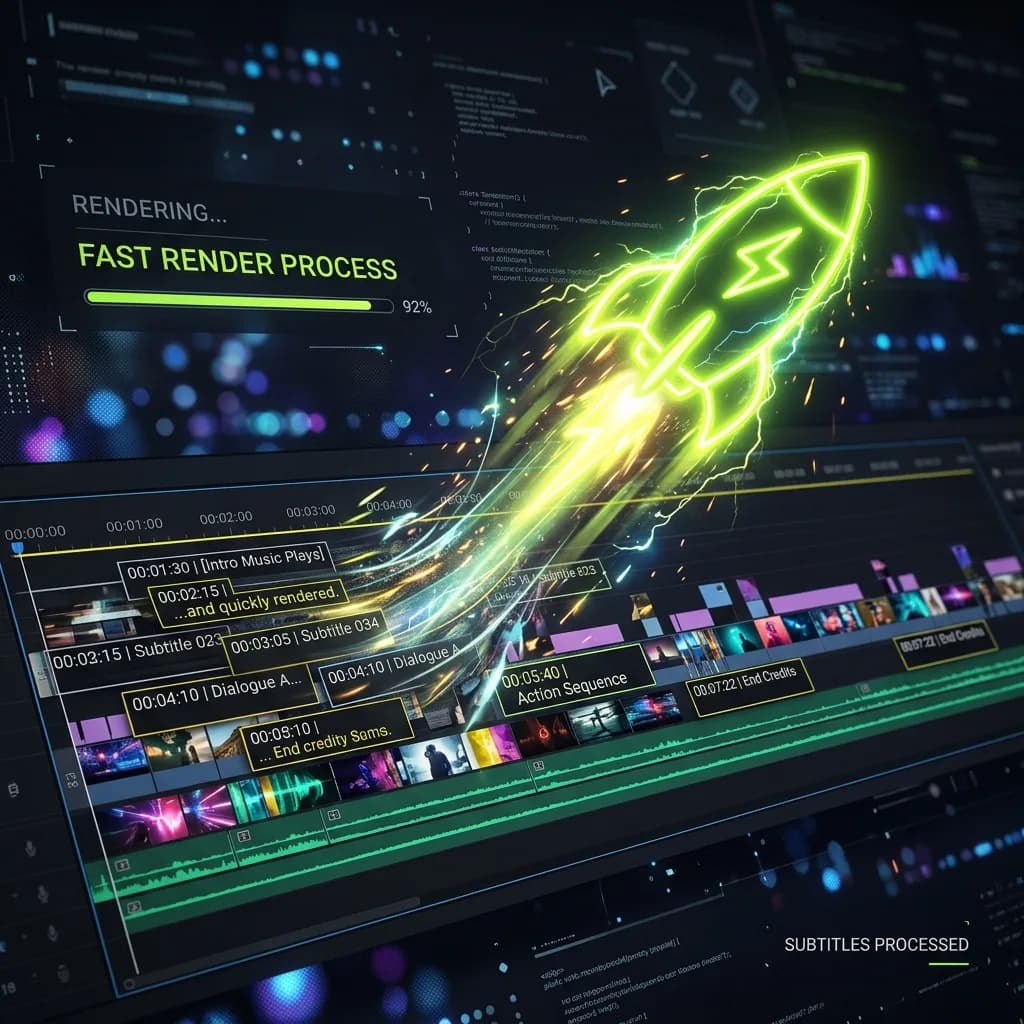
Ինչպե՞ս ստեղծել և ներբեռնել հայերեն SRT ֆայլեր
Մեր օրերում, երբ մարդիկ սքրոլ են անում Instagram Reels-ը, TikTok-ը կամ YouTube Shorts-ը, 80%-ից ավելին վիդոսները նայում ա առանց ձայնի։ Եթե քո վիդոսի վրա չկա տեքստ, ապա հեռուստադիտողը ուղղակի կանցնի հաջորդին։
Եթե ուզում ես քո վիդոսների համար ստանալ որակյալ ու ճշգրիտ հայերեն սուբտիտրեր SRT ֆորմատով, ապա ճիշտ տեղն ես ընկել։ Այսօր սոցցանցերում հայերեն կոնտենտով առաջ գնալու համար սուբտիտրեր ունենալը արդեն ընտրություն չի, այլ պարտադիր պայման, ու հենց SRT ֆորմատն ա, որը թույլ ա տալիս տեքստը հեշտությամբ ինտեգրել ցանկացած editor-ի մեջ։
Անկախ նրանից, թե դու փորձառու creator ես, թե նոր ես սկսում քո ճանապարհը, այս ուղեցույցում մենք քայլ առ քայլ կբացատրենք, թե ոնց ստանալ կատարյալ հայերեն սուբտիտրեր։ Դու կսովորես ոչ միայն սարքել դրանք ավտոմատ կերպով, այլև ճիշտ խմբագրել ու իմպորտ անել քո նախընտրած ծրագրերի մեջ։
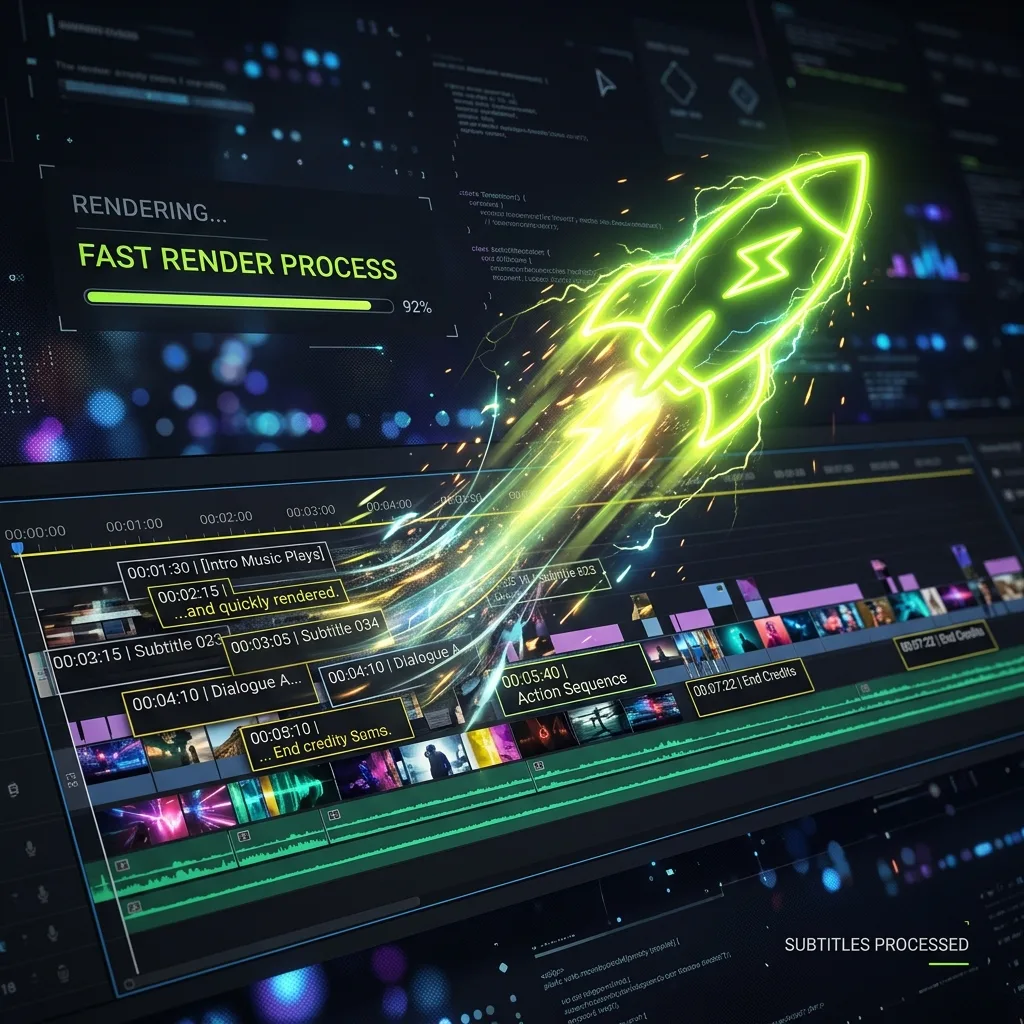
Ինչո՞ւ են SRT ֆայլերը կարևոր հայ creator-ների համար
Եթե երբևէ փորձել ես ձեռքով սուբտիտրեր գրել քո 5 րոպեանոց վիդոսի համար, հաստատ գիտես, թե դա ինչ տանջանք ա։ Պետք ա ամեն վայրկյանը կանգնեցնել, լսել, տեքստը գրել, հետո ճշգրտել ժամանակը (timestamp-երը)։ Դա կարող ա տևել ժամեր, ու վերջում հասկանում ես, որ էներգիադ սպառվել ա։
SRT (SubRip Subtitle) ֆայլերը լուծում են այս խնդիրը։ Դրանք պարզ տեքստային ֆայլեր են, որոնք պարունակում են տեքստը և ճշգրիտ ժամանակային նշումները, թե երբ պետք ա յուրաքանչյուր նախադասություն հայտնվի էկրանին։
Հայերեն կոնտենտ ստեղծողների համար SRT ֆայլեր ունենալը առանձնահատուկ կարևոր ա մի քանի պատճառով։ Առաջինը, հայտնի editor-ները, ինչպիսիք են CapCut-ը կամ Premiere Pro-ն, չունեն հայերեն խոսքի ավտոմատ ճանաչման աջակցություն (Auto Captions)։
Եթե ընտրում ես ավտոմատ սարքելու տարբերակը, ստանում ես անհասկանալի տառերի կույտ կամ զախողված արդյունք։ Հայերեն SRT ֆայլ ունենալով՝ դու կարող ես շրջանցել այս սահմանափակումը։ Ուղղակի ներբեռնում ես պատրաստի ֆայլը, գցում քո նախագծի մեջ, ու վերջ՝ սուբտիտրերը հայտնվում են իրենց տեղում։
Երկրորդ կարևոր պատճառը SEO-ն ա։ YouTube-ում կամ Facebook-ում քո վիդոսին կցված SRT ֆայլը օգնում ա ալգորիթմներին հասկանալ, թե ինչի մասին ա քո կոնտենտը։ Դա նշանակում ա, որ քո վիդոսը ավելի շատ կցուցադրվի հենց այն մարդկանց, ովքեր հետաքրքրված են քո թեմայով։
Դիտումների աճի ու լսարանի ներգրավվածության մասին ավելին իմանալու համար կարդա մեր հոդվածը՝ SMM-ի և դիտումների աճի գաղտնիքները հայ creator-ների համար։ Այնտեղ կգտնես շատ օգտակար խորհուրդներ քո էջի ակտիվությունը բարձրացնելու համար։
SRT vs VTT. Ո՞րն ա տարբերությունը և ո՞նց ընտրել
Երբ սկսում ես աշխատել սուբտիտրերի հետ, հաճախ կհանդիպես երկու հիմնական ֆորմատի՝ SRT և VTT (WebVTT)։ Թեև երկուսն էլ կատարում են նույն հիմնական ֆունկցիան՝ ցուցադրում են տեքստը ճիշտ ժամանակին, դրանց մեջ կան կարևոր տեխնիկական տարբերություններ։
SRT-ն ամենահին ու ամենատարածված ֆորմատն ա։ Այն չափազանց պարզ ա ու չունի ոճավորման (formatting) ներկառուցված հնարավորություններ։ Ֆայլի կառուցվածքը ունի հետևյալ տեսքը.
```text
1
00:00:01,200 --> 00:00:04,500
Ողջույն բոլորին, այսօր խոսելու ենք
2
00:00:04,500 --> 00:00:08,100
կոնտենտի աճի մասին։
```
Ինչպես տեսնում ես, SRT-ն օգտագործում ա ստորակետներ վայրկյանների և միլիվայրկյանների միջև։ Այս ֆայլը կարող ես բացել ցանկացած Notepad-ով կամ TextEdit-ով ու հեշտությամբ ձեռքով փոխել տեքստը կամ ժամանակը։
Մյուս կողմից, VTT-ն (Web Video Text Tracks) ավելի ժամանակակից ֆորմատ ա, որն ստեղծվել ա հատուկ HTML5 վիդեո փլեյերների համար։ Այն թույլ ա տալիս ֆայլի մեջ պահել նաև տեքստի ոճերը՝ գույնը, դիրքը էկրանին, տառատեսակը և նույնիսկ էֆեկտները։
Բացի այդ, VTT-ն միլիվայրկյանների համար օգտագործում ա կետեր, այլ ոչ թե ստորակետներ, և սկսվում ա `WEBVTT` տողով.
```text
WEBVTT
1
00:00:01.200 --> 00:00:04.500
Ողջույն բոլորին, այսօր խոսելու ենք
2
00:00:04.500 --> 00:00:08.100
կոնտենտի աճի մասին։
```
Ո՞րն ընտրել քո աշխատանքի համար։ Եթե քո նպատակը վիդոսը Premiere Pro-ով, CapCut-ով կամ DaVinci Resolve-ով մոնտաժելն ա, ապա SRT-ն միանշանակ լավագույն ընտրությունն ա։ Բոլոր պրոֆեսիոնալ editor-ները կատարյալ ճանաչում են SRT-ն։
Իսկ եթե դու վեբ-ծրագրավորող ես ու ուզում ես սուբտիտրեր ավելացնել քո կայքում տեղադրված վիդեո փլեյերին, ապա VTT-ն ավելի հարմար կլինի։ Այն թույլ ա տալիս CSS-ի միջոցով կառավարել տեքստի տեսքը ու ապահովել ժամանակակից դիզայն։
Ինչպե՞ս ստեղծել ու ձեռքով խմբագրել սուբտիտրերը Harmar-ում
Եթե փնտրում ես հայերեն տեքստի համար ամենաարագ ու ճշգրիտ tool-ը, ապա Harmar.ai-ը քո լավագույն օգնականն ա։ Harmar-ի AI տեխնոլոգիաները հատուկ մշակված են հայերեն խոսքի համար։
Դրանք հիանալի հասկանում են երևանյան ժարգոնը, տեղական արտասանությունը ու նույնիսկ անգլերեն կամ ռուսերեն loanword-երը (ինչպիսիք են "reel", "post", "editor"), որոնք մենք օգտագործում ենք ամենօրյա խոսքում։
Ստորև ներկայացնում ենք քայլերի հաջորդականությունը, թե ոնց ստեղծել ու խմբագրել սուբտիտրերը.
1. Վիդոսի վերբեռնում (Upload). Մուտք գործիր Harmar.ai և վերբեռնիր քո վիդոսը (ընդունվում են MP4, MOV և այլ հայտնի ֆորմատներ)։ Կարող ես նաև վերբեռնել միայն աուդիո ֆայլը։
2. Ավտոմատ տրանսկրիպցիա. Ընտրիր հայերեն լեզուն ու սեղմիր գեներացնելու կոճակը։ AI-ը վայրկյանների ընթացքում կլսի քո վիդոսն ու կստեղծի տեքստը՝ ճշգրիտ բաժանելով այն սեգմենտների։
3. Interactive Manual Editing (Ձեռքով խմբագրում). Թեև Harmar-ի ճշտությունը շատ բարձր ա, երբեմն կարող ա կարիք լինի փոքր շտկումներ անել (օրինակ՝ անուններ կամ հատուկ տերմիններ ճշգրտել)։ Մեր timeline editor-ը թույլ ա տալիս կտտացնել ցանկացած բառի վրա ու անմիջապես փոխել այն։
4. Ֆայլի ներբեռնում (Download). Երբ ամեն ինչ պատրաստ ա, սեղմիր «Ներբեռնել» կոճակը և ընտրիր SRT կամ VTT ֆորմատը։ Ֆայլը պատրաստ կլինի օգտագործման համար։
Մեր timeline editor-ում կարող ես նաև միացնել կամ կիսել սուբտիտրերի տողերը, փոխել դրանց հայտնվելու ժամանակը պարզ սլայդեռի միջոցով։ Սա տալիս ա լիակատար վերահսկողություն յուրաքանչյուր կադրի նկատմամբ։
Այս workflow-ն խնայում ա քո ժամանակի մոտ 90%-ը։ Փոխանակ ժամեր վատնես ձեռքով գրելու վրա, դու կարող ես կենտրոնանալ ստեղծագործական մասի վրա։
Ո՞նց իմպորտ անել ստացված SRT ֆայլը CapCut-ի ու Premiere Pro-ի մեջ
Երբ արդեն ներբեռնել ես քո հայերեն SRT ֆայլը, հաջորդ քայլը դրանք քո վիդոսի վրա ավելացնելն ա։ Տեսնենք, թե ոնց ա դա արվում երկու ամենահայտնի editor-ներում, ինչպես նաև DaVinci Resolve-ում։
#### 1. CapCut (PC և Mobile)
Քանի որ CapCut-ը չունի ներկառուցված հայերեն ավտոմատ սուբտիտրեր, պատրաստի SRT ֆայլ իմպորտ անելը լավագույն լուծումն ա.
- Բացիր քո վիդոս նախագիծը CapCut-ում։
- Անցիր Text բաժինը ձախ մենյուից։
- Ընտրիր Local Captions (Տեղական սուբտիտրեր) տարբերակը։
- Սեղմիր Import կոճակը ու ընտրիր քո ներբեռնած SRT ֆայլը։
- CapCut-ը ավտոմատ կտեղադրի սուբտիտրերը թայմլայնի վրա՝ կատարյալ սինխրոնացված քո ձայնի հետ։
Դրանից հետո կարող ես փոխել տառատեսակը, գույնը, ավելացնել animation-ներ կամ օգտագործել տարբեր preset-ներ բոլոր տողերի համար միաժամանակ։ Դա թույլ ա տալիս վայրկյանների ընթացքում ստանալ գեղեցիկ ու դինամիկ տեքստ։
#### 2. Adobe Premiere Pro
Պրոֆեսիոնալ մոնտաժի համար Premiere Pro-ն առաջարկում ա սուբտիտրերի հետ աշխատելու շատ ճկուն գործիքներ.
- Իմպորտ արա քո վիդոսը և SRT ֆայլը Project panel-ի մեջ։
- Քաշիր (drag and drop) SRT ֆայլը ու գցիր թայմլայնի վրա՝ քո վիդոսի վերևի մասում։
- Premiere Pro-ն կստեղծի հատուկ Subtitle Track։
Եթե ուզում ես փոխել դիզայնը, բացիր Essential Graphics կամ Text panel-ը։ Այստեղ կարող ես փոխել տառատեսակը (խորհուրդ ենք տալիս Mariam կամ Noto Sans), չափսը, դիրքը, ավելացնել shadow կամ background։
Երբ ամեն ինչ պատրաստ ա, վիդոսը render անելիս (export) Media Export պատուհանում անցիր Captions բաժինը ու ընտրիր Burn Captions into Video (սուբտիտրերը վիդոսի վրա տպելու համար)։ Կամ կարող ես export անել որպես առանձին Sidecar SRT ֆայլ։
#### 3. DaVinci Resolve
DaVinci Resolve-ում ևս սուբտիտրերի հետ աշխատանքը շատ պարզ ա.
- Գնացիր File -> Import -> Subtitle... և ընտրիր քո SRT ֆայլը։
- Տեղադրիր այն թայմլայնի նոր ստեղծված սուբտիտրերի թրեքի վրա։
- Օգտագործիր Inspector պատուհանը՝ տեքստի չափսը, տառատեսակը և ոճը խմբագրելու համար։
Այս պարզ քայլերով դու կարող ես ստանալ պրոֆեսիոնալ տեսք ունեցող վիդոսներ շատ արագ։ Քո աշխատանքի արդյունավետությունը կբարձրանա մի քանի անգամ։
ՀՏՀ
Ի՞նչ ա SRT ֆայլը։
SRT ֆայլը պարզ տեքստային ֆորմատ ա, որը պարունակում ա վիդոսի սուբտիտրերի տեքստն ու դրանց հայտնվելու ճշգրիտ վայրկյանները։ Սա ամենատարածված ֆայլի տեսակն ա, որն աջակցվում ա գրեթե բոլոր մոնտաժային ծրագրերի կողմից։
Ո՞նց սարքել հայերեն սուբտիտրերի SRT ֆայլ։
Դրա համար ամենահարմար գործիքը Հարմարն ա։ Դու ընդամենը վերբեռնում ես քո վիդոսը հարթակ, AI-ը ավտոմատ ճանաչում ա խոսքդ, և դու կարող ես մեկ կտտոցով ներբեռնել պատրաստի SRT ֆայլը։
Կարո՞ղ եմ SRT ֆայլը վերբեռնել YouTube։
Այո, YouTube-ը թույլ ա տալիս վերբեռնել պատրաստի SRT ֆայլերը քո վիդոսների վրա։ Դա օգնում ա, որ YouTube-ի որոնողական համակարգը ավելի լավ ինդեքսավորի քո խոսքն ու վիդոսդ բերի առաջին շարքերում։
🚀 Պատրա՞ստ ես խնայել ժամանակդ
Սկսիր ստեղծել քո վիդոսների սուբտիտրերը ավտոմատ կերպով հենց հիմա։ Գնա Harmar.ai գլխավոր էջ, վերբեռնիր վիդոսդ ու ստացիր կատարյալ հայերեն սուբտիտրեր վայրկյանների ընթացքում։ Դու կարող ես նաև Տեսնել pricing-ը՝ ընտրելու քեզ հարմար տարբերակը։
Ամփոփում
Հայերեն կոնտենտ ստեղծելը գնալով ավելի պահանջված ա դառնում, բայց որակյալ ու սիրուն սուբտիտրեր ավելացնելը հաճախ խլում ա շատ ժամանակ։ Օգտագործելով SRT ֆայլեր ու Harmar.ai-ի ավտոմատ գործիքները՝ դու ոչ միայն կխնայես քո ժամանակը, այլև կբարձրացնես քո վիդոսների դիտելիությունը։ Փորձիր այսօր, կիրառիր թրենդային ոճերը և տես, թե ոնց ա քո լսարանը աճում։
Սարքե՞նք քո վիդոսի սուբտիտրերը
Փորձիր Harmar.ai-ը անվճար։ AI-ը 1-2 րոպեում կվերածի հայերեն խոսքդ թրենդային սուբտիտրերի։